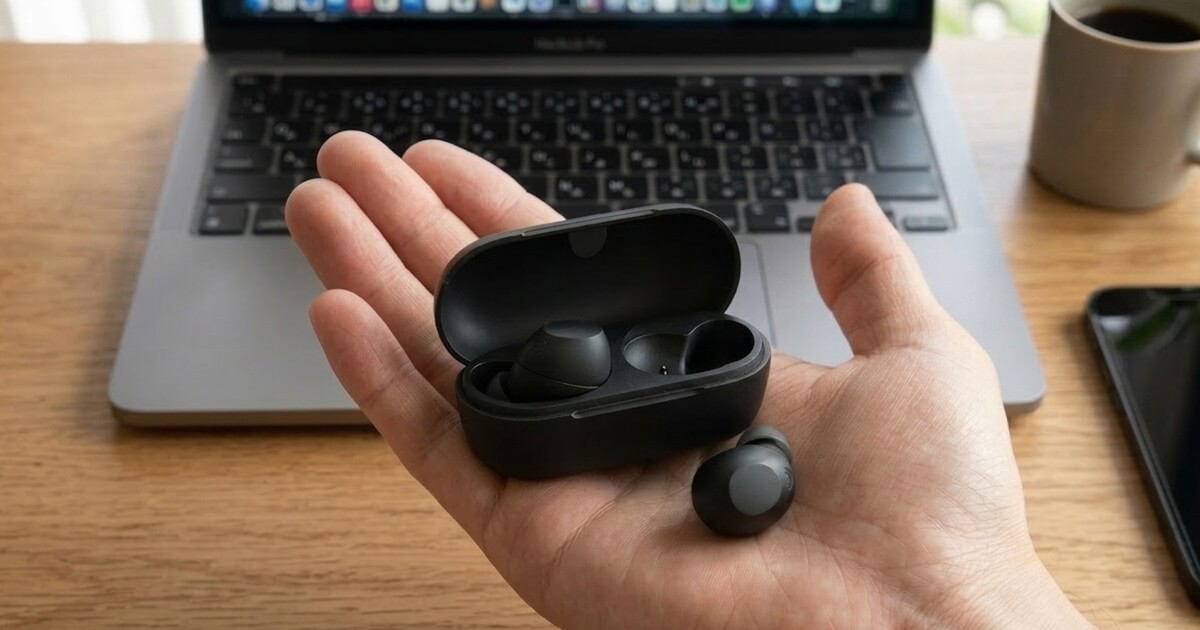
ソニーのワイヤレスイヤホン WF-C510 のマルチポイント接続を設定したのでメモです。充電ケースのボタンの使い方(ペアリング・リセット・初期化)も調べたのでまとめておきます。
なお、WF-C510 にはマイクがないです。通話には使えませんが、自分はマイクなしで十分です。 その分なのかマイクのある別のモデルと比べると半分以下ぐらいの値段で、音質に不満もありません。 接続に切り替えにスマホアプリが必要なのがマイナスですが、今のところ許容範囲です。
マルチポイントとは
2台の機器に同時接続できる機能です。
たとえば PC で動画を見ていて、スマートフォンで音楽を再生し始めるだけで切り替えられます。スマートフォンに着信があったときは自動でそちらに切り替わります。
設定に必要なもの
スマートフォン専用アプリ「Sony | Sound Connect」(旧:Headphones Connect)が必要です。
※ PC(Mac・Windows)版アプリは公式には提供されていないです。マルチポイントの設定はスマートフォンから行う必要があります。
設定手順
事前に WF-C510 を接続したい 2台の機器それぞれにペアリングしておく必要があります。
- Sony | Sound Connect を起動し、WF-C510 と Bluetooth 接続する
- 「システム」タブを選択し、「2台の機器と同時に接続」をタップして ON にする
- 「ステータス」タブを選択し、接続中の機器の
>をタップする - 「接続機器の管理」画面で「1」と「2」それぞれをタップし、同時接続したい機器を「ペアリング済み」のリストから選択する
PC をマルチポイントの接続先に指定することもできます。事前に WF-C510 と PC を Bluetooth ペアリングしておき、手順 4 で PC を選択するだけです。
充電ケースのボタン操作
ケース背面に「ペアリング/リセット/初期化ボタン」があります。操作はすべてイヤホンをケースにセットし、ふたを開けた状態で行います。
ペアリング
約 5 秒長押しします。
ランプ(青)が 2回ずつ点滅すればペアリングモードになります。接続したい機器の Bluetooth 設定から「WF-C510」を選択します。
※ 5 分以内にペアリングを完了しなかった場合はモードが解除されます。もう一度操作するといいでしょう。
WF-C510 は最大 8台までペアリング情報を保存できます。9台目をペアリングすると、接続日時が最も古い情報が上書きされます。
リセット
約 20 秒以上長押しします。
ランプ(オレンジ)が約 15 秒後から約 5秒間点滅します。ランプが消灯したことを確認してから指を離すとリセット完了です。ペアリング情報やその他の設定は保持されます。
電源が入らない・操作ができないといった場合に試してみるといいでしょう。
※ オレンジが点滅している間に指を離すと初期化になってしまいます。消灯してから離すのがポイントです。
初期化
約 15 秒以上長押しし、ランプ(オレンジ)が点滅し始めたら 5秒以内に指を離します。
完了するとランプ(緑)が 4回点滅します。音量などの設定が工場出荷時に戻り、ペアリング情報もすべて削除されます。
※ 初期化後は接続していた機器側からも WF-C510 のペアリング情報を削除してから、再度ペアリングするといいでしょう。
まとめ
| 操作 | 長押し時間 | 指を離すタイミング | ペアリング情報 |
|---|---|---|---|
| ペアリング | 約 5 秒 | ランプ点滅確認後 | 保持 |
| リセット | 約 20 秒以上 | ランプ消灯後 | 保持 |
| 初期化 | 約 15 秒以上 | オレンジ点滅中 | 削除 |
ペアリングとマルチポイント設定の違い
ケースのボタンでのペアリングとマルチポイントの設定は別の操作です。
ケースのボタンはペアリング情報をリストに登録するだけで、同時接続の設定には関与しないです。マルチポイントを有効にするには、別途アプリから「2台の機器と同時に接続」を設定する必要があります。
流れとしては以下のようになります。
- ケースのボタンで接続したい機器をペアリング登録する
- アプリで「2台の機器と同時に接続」を ON にする
- 接続機器の管理画面で 1台目・2台目を指定する
ケースのボタンはペアリングの登録、アプリはどの 2台を同時接続するかの設定、という役割分担ですね。
ソニー(SONY) 完全ワイヤレスイヤホン WF-C510 (Amazon)