
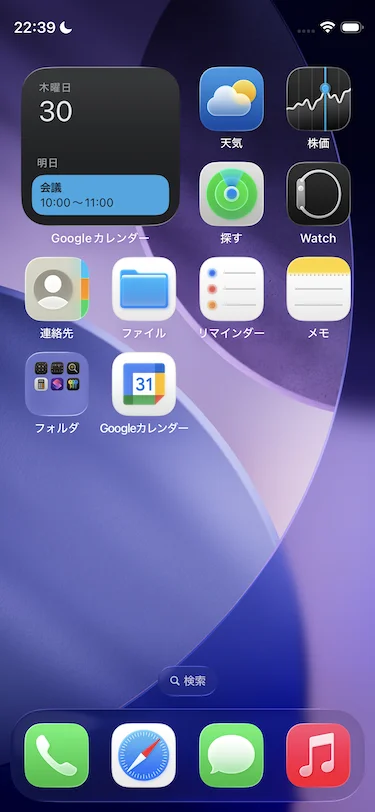
以下のように、ホーム画面にカレンダーのウィジェットがあると便利なので、その紹介です。
ちなみに、予定を記載した CSV ファイルを Google カレンダーにインポートする手順の紹介はこちら。
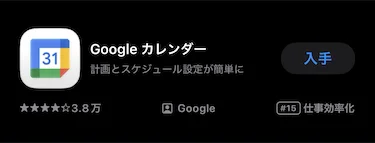
Google カレンダーをインストール
1.App Store から「Google カレンダー」を入手
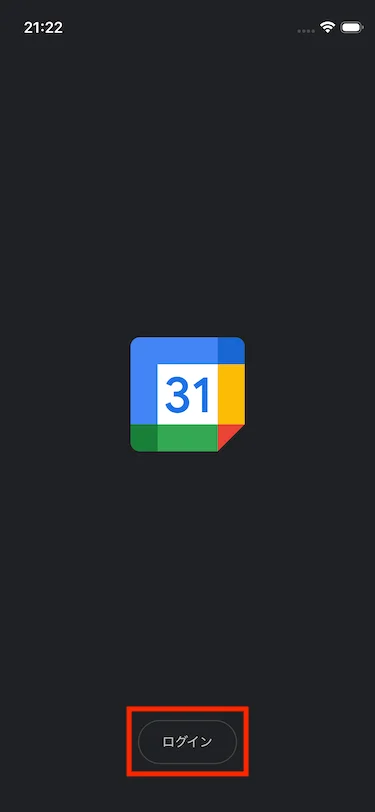
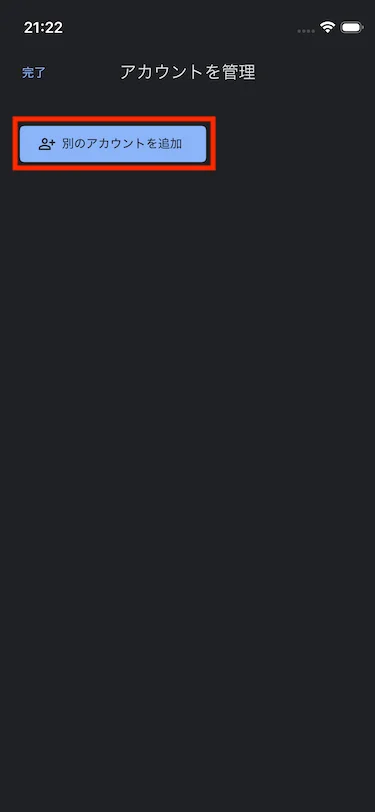
2.Google カレンダーを起動してログインし、「別のアカウントを追加」をタップ
※ アプリの指示に従って Google アカウントの追加や選択をしてください。
説明と異なるかもしれません。
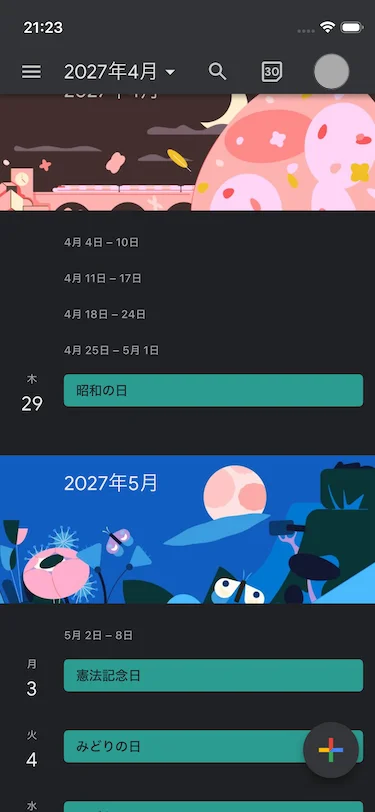
3.カレンダーが開く
ウィジェットの追加
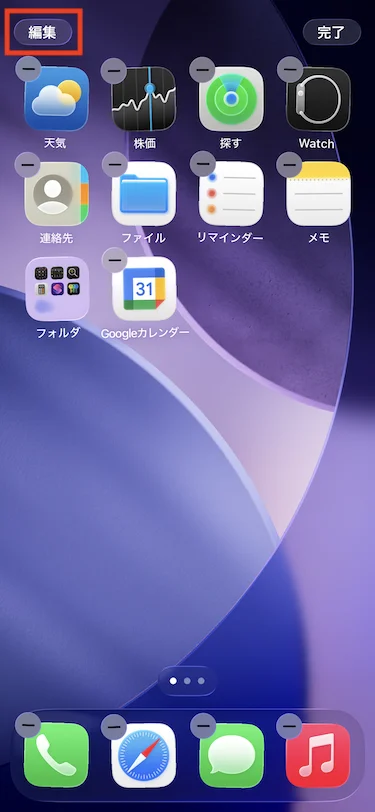
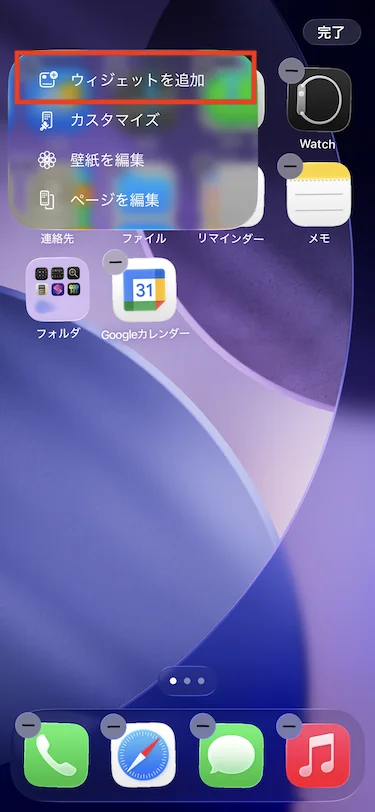
1.ホーム画面を長押しし、編集できる状態の左上の「編集」-「ウィジェットを追加」をタップ
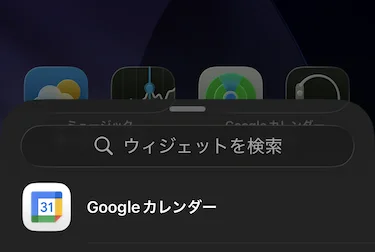
2.スクロールさせていくと「Google カレンダー」があるのでタップ
3.左右にスワイプし、好みの「ウィジェットを追加」をタップ
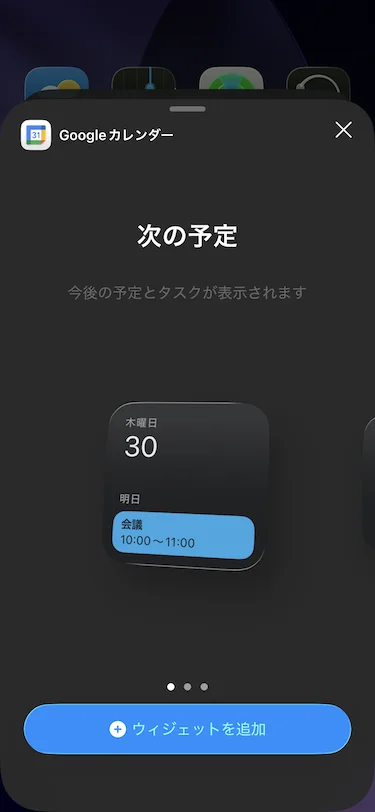
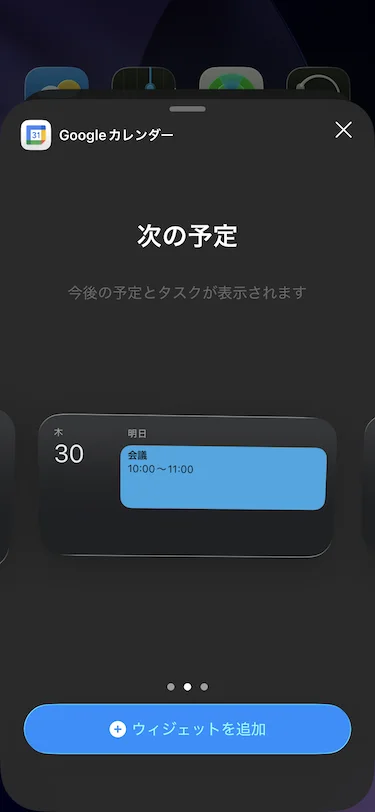
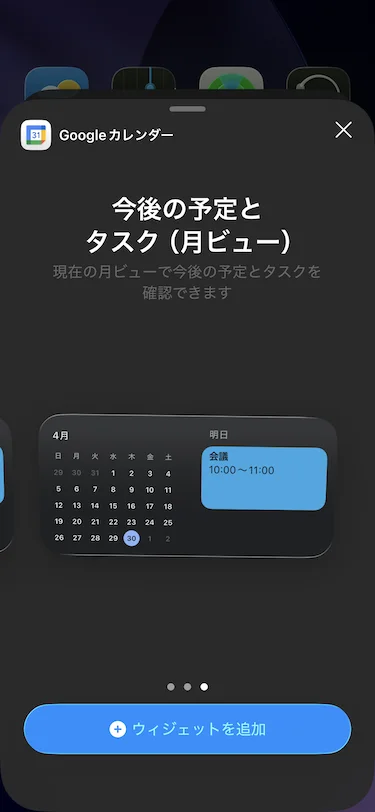
4.好みの場所に配置してから「完了」をタップ
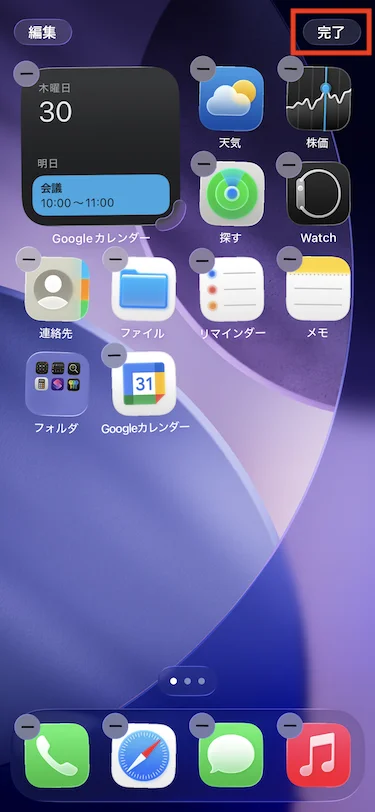
以上です。