
Mac に Visual Studio Code (以下、VSCode)をインストール後、ターミナルから code コマンドを実行しても、
zsh: command not found: code
となってしまう。
解消するには VSCode でコマンドパレットを開いて(Shift + Command + P)、
「Shell Command: Install ‘code’ command in PATH」
を選択すれば良い。
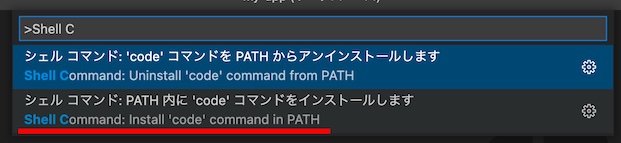
何が行われるのか確認したところ、シェルスクリプトが作成されていました。
$ which code
/usr/local/bin/code
$ cat /usr/local/bin/code
#!/usr/bin/env bash
#
# Copyright (c) Microsoft Corporation. All rights reserved.
# Licensed under the MIT License. See License.txt in the project root for license information.
(以下略)
また、コマンドで開く利点として、ターミナルのカレントディレクトリを VSCode 開きたい場合、
code .
で開くことができ、VSCode を開いてからフォルダーを選ぶよりは少し楽だと思います。
Visual Studio Code実践ガイド (Amazon) Visual Studio Codeデバッグ技術 (Amazon) Docker Desktop for Windows/Mac と VSCode でつくるクリーンな開発環境構築入門 (Amazon)