Git との連携に欠かせない GitLens 。個人的にはソースコード上に色々表示され過ぎに感じるんですが、非表示にできるようなので設定を見直しました。
設定項目が 218 個(v12.1.1時点)もあって個々に見るのは辛いので、「GitLens Setting editor」から設定するのが良さそうです。
GitLens Setting editor を開く
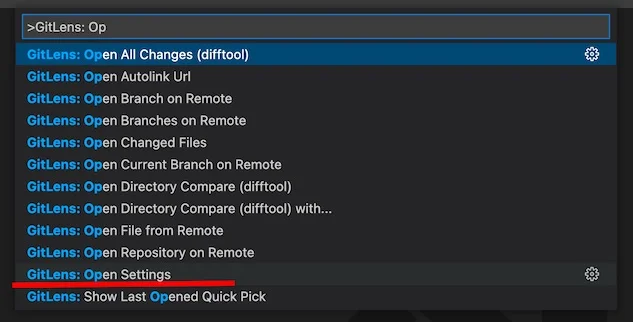
「GitLens Setting editor」を開くには、コマンドパレットから「GitLens:Open Settings」を選択します。コマンドパレットは、
- Windows なら Shift + Ctrl + P
- Mac なら Shift + Command + P
で表示されるので、「GitLens:Open Settings」を選択します。
何文字か入力してから探すと良いです。
広告
設定を変更する
後は自分の好みで変更するだけです。以降は自分の設定を紹介します。
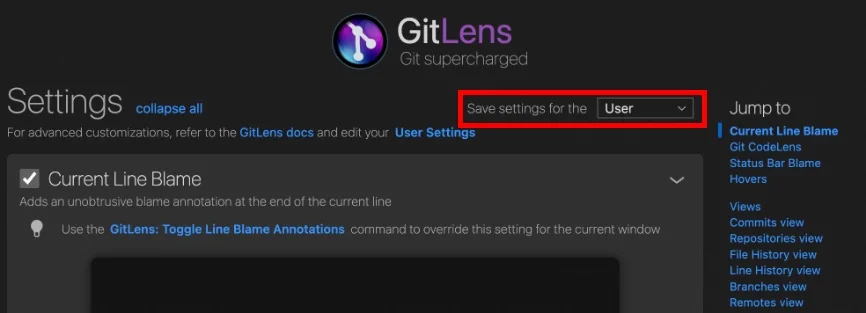
設定を反映する範囲を「User」か「Workspace」か選択できますが、自分は「User」で自身が使う全体の設定にしています。
まず、開いたソースコード上には色々表示されたく無いので、Blame などは非表示にしています。
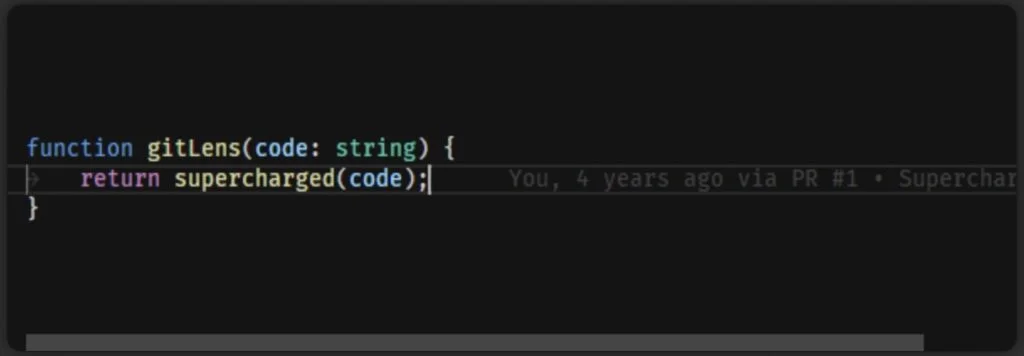
Blame あり
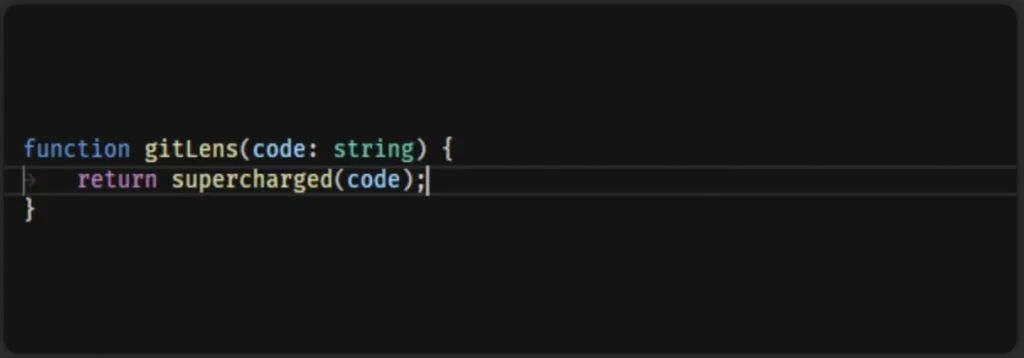
Blame なし
なので、以下のチェックボックスは Off にしています。
- Current Line Blame
- Git CodeLens
- Hovers
後は日時の書式を、分かりやすい表記に変えています。
「6 Years ago」→「2016/11/13 05:41:00」
「7 25th, 2018 7:18 夜」→「2018/07/25 19:18:00」
とかですね。
- Commits view
- Commit description format : ${author, }${date}
- Stashes view
- Stash description format : ${stashOnRef, }${date}
- File Blame
- Annotation format : ${message|50?} ${date}
- Status Bar Blame
- Annotation format: ${author}, ${date}${’ via ‘pullRequest}
- Dates & Times
- Date format : YYYY/MM/DD HH:mm:ss
- Time format : HH:mm:ss
editor なら個々の設定項目を追うより大分楽ですね。
Visual Studio Code実践ガイド (Amazon) Visual Studio Codeデバッグ技術 (Amazon) Docker Desktop for Windows/Mac と VSCode でつくるクリーンな開発環境構築入門 (Amazon)